
打开编辑器
ts
showEditor(filePath: string, config: EditorOptions): voidshowEditor() 会全屏打开原生裁剪界面。filePath 可以是本地路径或 file:// URI;安装了 https FFmpegKit 包后,也可以是 HTTPS URL。所有选项都是可选的,但请始终传入一个对象({} 即可)。
ts
import { showEditor } from 'react-native-video-trim';

showEditor(videoUri, {
  maxDuration: 60_000,
  minDuration: 3_000,
  autoplay: true,
  saveToPhoto: true,
  openShareSheetOnFinish: true,
  headerText: '裁剪你的视频',
});该函数会立即返回,后续进展通过事件通知:onShow、onLoad、onStartTrimming、onFinishTrimming、onCancel、onHide 等。如需在代码中关闭编辑器,调用 closeEditor()。
选项的类型为 EditorOptions。下面按用途分组列出最常用的选项;全部字段请查看 EditorConfig 的 API 参考。
媒体与输出
| 选项 | 类型 | 默认值 | 说明 |
|---|---|---|---|
type | 'video' | 'audio' | 'video' | 媒体类型。'audio' 会显示波形。 |
outputExt | string | 'mp4' | 输出文件扩展名,例如 'mov'、'wav'、'm4a'。 |
maxDuration | number | -1(不限制) | 可选范围的最长时长,单位为毫秒。 |
minDuration | number | -1 | 可选范围的最短时长,单位为毫秒。无论如何设置,编辑器都不允许短于 1 秒。 |
enablePreciseTrimming | boolean | false | 重新编码以实现帧级精确裁剪。参阅精确裁剪。 |
removeAudio | boolean | false | 输出中去除音频。编辑器打开时即为静音状态,即使用户取消静音,输出仍然没有声音。参阅倍速与静音。 |
speed | number | 1.0 | 初始倍速,范围为 0.25 到 4。 |
播放
| 选项 | 类型 | 默认值 | 说明 |
|---|---|---|---|
autoplay | boolean | false | 媒体加载完成后自动开始播放。 |
jumpToPositionOnLoad | number | -1 | 加载完成后跳转到该位置(毫秒)。 |
zoomOnWaitingDuration | number | 5000 | 用户按住手柄不动时,时间轴会放大到手柄附近这段时长(毫秒),便于微调。 |
enableHapticFeedback | boolean | true | 拖动手柄以及手柄到达两端时提供触感反馈。 |
enableEditTools | boolean | true | 显示工具栏(翻转、旋转、裁切、静音、倍速、撤销、重做)。仅适用于视频。 |
用户保存时
| 选项 | 类型 | 默认值 | 说明 |
|---|---|---|---|
saveToPhoto | boolean | false | 将输出保存到相册。需要相册权限。 |
openDocumentsOnFinish | boolean | false | 打开系统文档选择器,让用户保存输出文件。 |
openShareSheetOnFinish | boolean | false | 打开分享面板分享输出文件。 |
closeWhenFinish | boolean | true | 裁剪成功后关闭编辑器。 |
removeAfterSavedToPhoto | boolean | false | 保存到相册后删除输出文件。 |
removeAfterFailedToSavePhoto | boolean | false | 保存到相册失败时删除输出文件。 |
removeAfterSavedToDocuments | boolean | false | 通过文档选择器保存后删除输出文件。 |
removeAfterFailedToSaveDocuments | boolean | false | 通过文档选择器保存失败时删除输出文件。 |
removeAfterShared | boolean | false | 分享后删除输出文件(仅 iOS)。 |
removeAfterFailedToShare | boolean | false | 分享失败时删除输出文件(仅 iOS)。 |
外观与文字
| 选项 | 类型 | 默认值 | 说明 |
|---|---|---|---|
theme | 'dark' | 'light' | 'dark' | 编辑器主题。参阅主题。 |
headerText | string | '' | 编辑器顶部的标题。 |
headerTextSize | number | 16 | 标题字号,单位为 sp/pt。 |
headerTextColor | 颜色字符串 | 取决于主题 | 标题颜色。 |
trimmerColor | 颜色字符串 | '#f1d247' | 裁剪框及手柄的颜色。 |
handleIconColor | 颜色字符串 | 取决于主题 | 手柄上箭头图标的颜色。 |
cancelButtonText | string | 'Cancel' | 取消按钮文字。 |
saveButtonText | string | 'Save' | 保存按钮文字。 |
trimmingText | string | 'Trimming video...' | 进度弹窗中的文字。 |
durationFormat | string | 'mm:ss.SSS' | 时间标签的格式,见下文。 |
fullScreenModalIOS | boolean | false | iOS:以全屏模态(而不是卡片式弹层)展示。 |
changeStatusBarColorOnOpen | boolean | false | Android:编辑器打开期间将状态栏设为黑色。 |
时间标签格式
durationFormat 控制开始、当前和结束时间标签的显示格式。它不影响事件数据,事件中的时间始终是毫秒数值。
| 取值 | 示例 |
|---|---|
'mm:ss' | 01:23 |
'mm:ss.SS' | 01:23.45 |
'mm:ss.SSS'(默认) | 01:23.456 |
'hh:mm:ss' | 00:01:23 |
'hh:mm:ss.SSS' | 00:01:23.456 |
无法识别的取值会回退到默认格式。
确认弹窗
每个弹窗都可以关闭或修改文案,编辑器的多语言适配也是通过这些选项完成的。
| 弹窗 | 开关选项 | 文案选项 |
|---|---|---|
| 取消编辑 | enableCancelDialog(true) | cancelDialogTitle、cancelDialogMessage、cancelDialogCancelText、cancelDialogConfirmText |
| 保存 | enableSaveDialog(true) | saveDialogTitle、saveDialogMessage、saveDialogCancelText、saveDialogConfirmText |
| 取消正在进行的裁剪 | enableCancelTrimmingDialog(true) | cancelTrimmingDialogTitle、cancelTrimmingDialogMessage、cancelTrimmingDialogCancelText、cancelTrimmingDialogConfirmText |
| 媒体加载失败 | alertOnFailToLoad(true) | alertOnFailTitle、alertOnFailMessage、alertOnFailCloseText |
ts
showEditor(videoUri, {
  cancelButtonText: 'Quay lại',
  saveButtonText: 'Xong',
  saveDialogTitle: 'Lưu video?',
  saveDialogMessage: 'Đoạn video đã chọn sẽ được lưu.',
  saveDialogCancelText: 'Không',
  saveDialogConfirmText: 'Lưu',
});
进度与取消
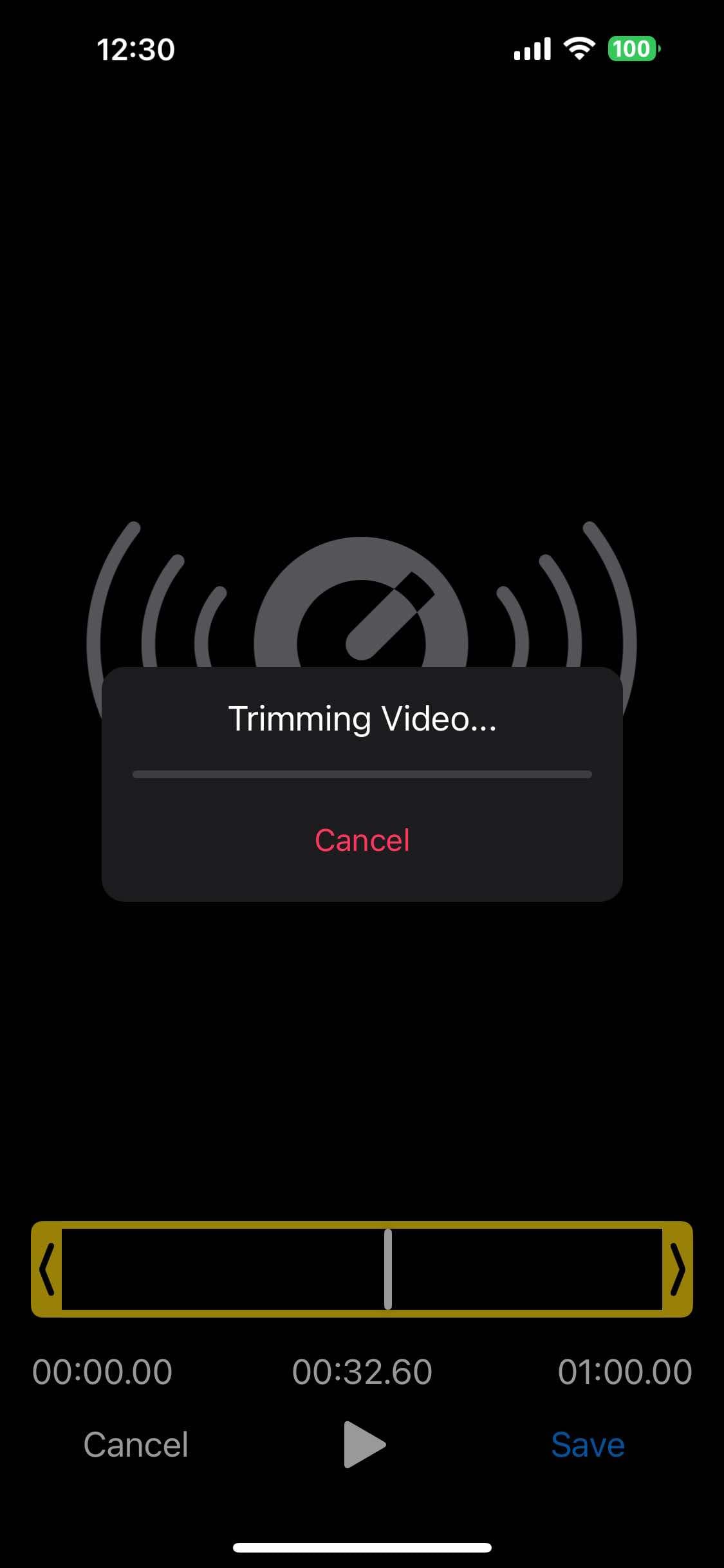
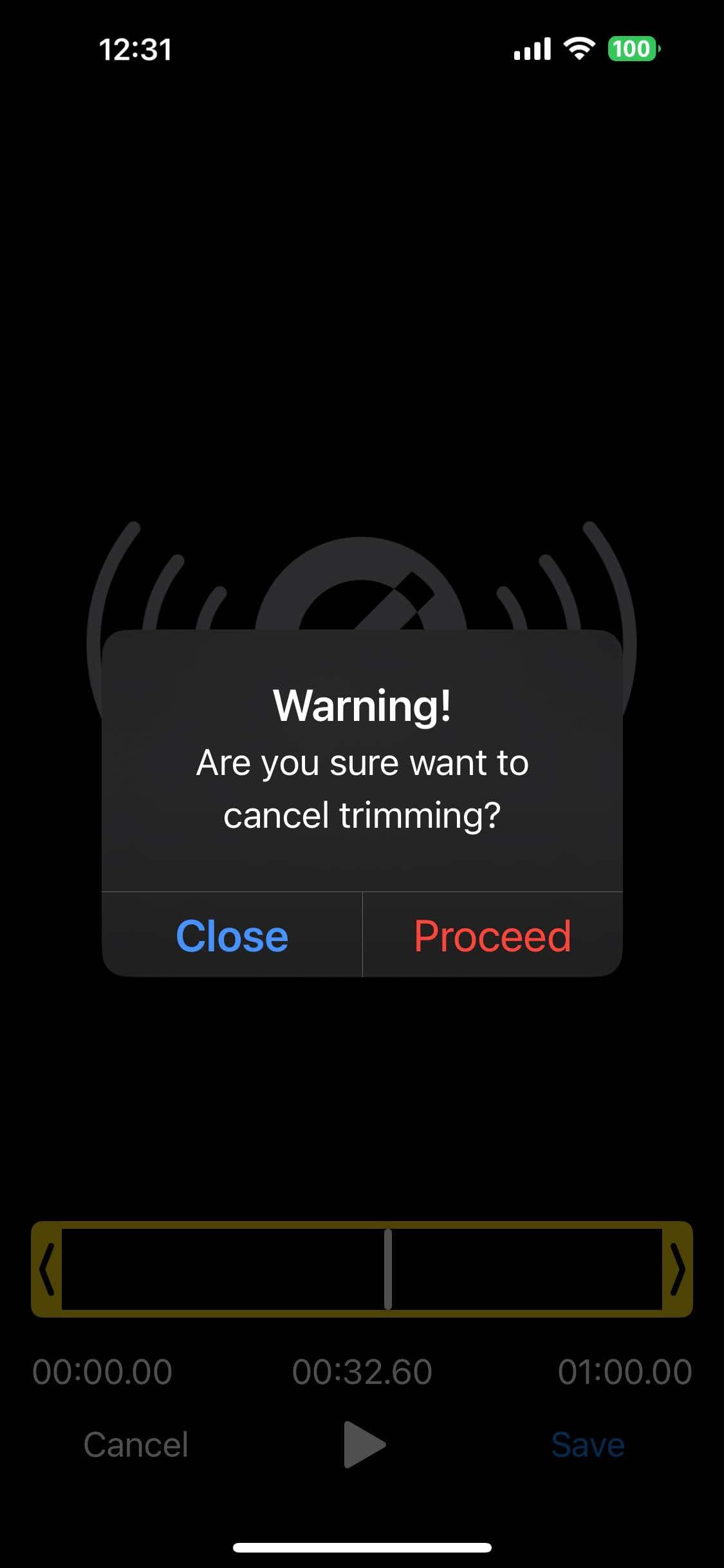
处理文件期间,编辑器会显示进度弹窗,文字为 trimmingText。当 enableCancelTrimming 为 true(默认值)时,用户可以中止裁剪,此时编辑器会发出 onCancelTrimming 事件。
ts
showEditor(videoUri, {
  trimmingText: '正在处理视频...',
  enableCancelTrimming: true,
  cancelTrimmingButtonText: '停止',
  enableCancelTrimmingDialog: true,
});
如果想在其他地方显示自定义进度,可以监听 onStatistics,它提供 FFmpeg 的处理进度(time,单位为毫秒)和处理速度。参阅事件。
完整配置示例
ts
showEditor(videoUri, {
  // 范围
  maxDuration: 60_000,
  minDuration: 3_000,

  // 输出
  saveToPhoto: true,
  removeAfterSavedToPhoto: true,
  openShareSheetOnFinish: true,

  // 音频与倍速
  removeAudio: false,
  speed: 1.0,

  // 外观
  theme: 'light',
  headerText: '裁剪你的视频',
  cancelButtonText: '返回',
  saveButtonText: '完成',
  trimmerColor: '#007AFF',

  // 行为
  autoplay: true,
  enableCancelTrimming: true,
});