
文件与保存
文件写入位置
| 生成方 | 目录 | 保留期限 |
|---|---|---|
showEditor()、trim() | 应用 Documents 目录(iOS)/ filesDir(Android) | 一直保留,直到你主动删除 |
getFrameAt()、extractAudio()、compress()、toGif()、merge()、mixAudio() | Caches 目录(iOS)/ cacheDir(Android) | 存储空间不足且应用未运行时,系统可能会清除 |
无论文件由哪个 API 生成,用完后都请删除。需要长期保留的文件,请移动到持久存储位置,或用下面的函数保存。
保存与分享
这些函数可用于任意 API 的输出。
保存到相册
ts
saveToPhoto(filePath: string): Promise<SaveToPhotoResult>将图片或视频保存到相册。类型根据文件扩展名判断,因此 getFrameAt() 截取的帧会保存为照片。在 iOS 上需要相册权限,在 Android 9 及更早版本上需要存储权限。
ts
import { compress, saveToPhoto } from 'react-native-video-trim';

const { outputPath } = await compress(videoUri, { quality: 'medium' });
const { success } = await saveToPhoto(outputPath);
通过文档选择器保存
ts
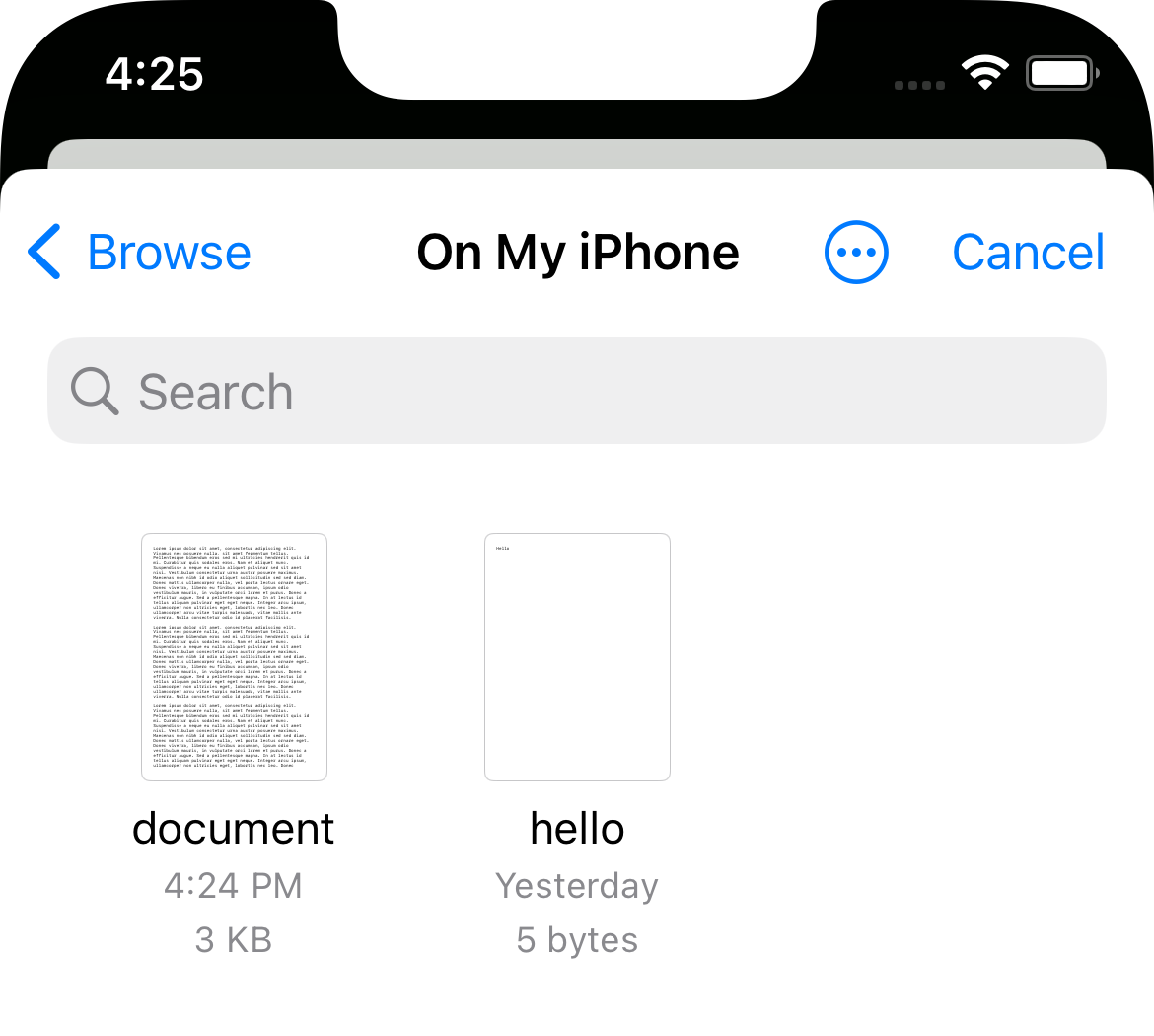
saveToDocuments(filePath: string): Promise<SaveToDocumentsResult>打开系统文档选择器(iOS 上为 UIDocumentPickerViewController,Android 上为存储访问框架),由用户选择保存位置。
分享
ts
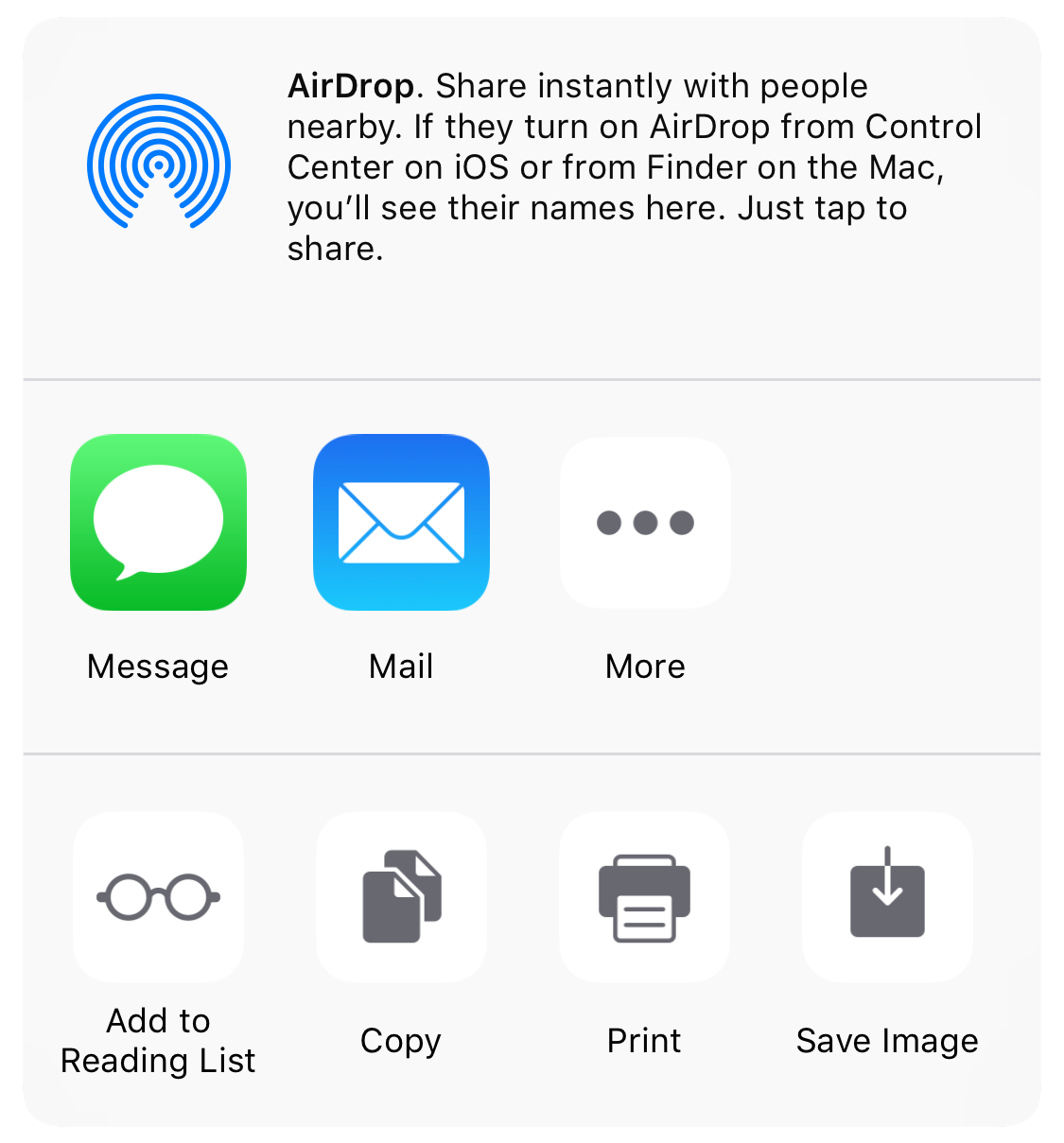
share(filePath: string): Promise<ShareResult>打开分享面板。在 Android 上,文件必须位于本库的输出目录中,而本库的所有输出本来就写在这里。
ts
const { outputPath } = await merge([clip1, clip2]);
const { success } = await share(outputPath);
编辑器也能在用户保存后完成同样的操作:使用 saveToPhoto、openDocumentsOnFinish 和 openShareSheetOnFinish,再通过 removeAfter* 选项删除文件。参阅用户保存时。
filePath 为空时,这三个函数都会同步抛出错误。
管理输出文件
| 函数 | 返回值 | 说明 |
|---|---|---|
listFiles() | Promise<string[]> | 列出两个输出目录中的所有文件。 |
cleanFiles() | Promise<number> | 删除所有输出文件,返回删除的数量。 |
deleteFile(path) | Promise<boolean> | 删除一个输出文件。在 Android 上,输出目录之外的路径会被拒绝,并 resolve 为 false。 |
isValidFile(url) | Promise<FileValidationResult> | 检查文件是否为可播放的音频或视频。 |
ts
import { cleanFiles, deleteFile, isValidFile, listFiles } from 'react-native-video-trim';

// 打开编辑器之前先校验
const { isValid, fileType, duration } = await isValidFile(uri);
if (!isValid) {
  console.warn('Not a playable media file');
}

// 删除单个文件
await deleteFile(outputPath);

// 定期清理,例如在应用启动时
const files = await listFiles();
const removed = await cleanFiles();
console.log(`Removed ${removed} of ${files.length} files`);
isValidFile() resolve 的是对象而不是布尔值,请检查 isValid。fileType 为 'video'、'audio' 或 'unknown',duration 以毫秒为单位(无效时为 -1)。